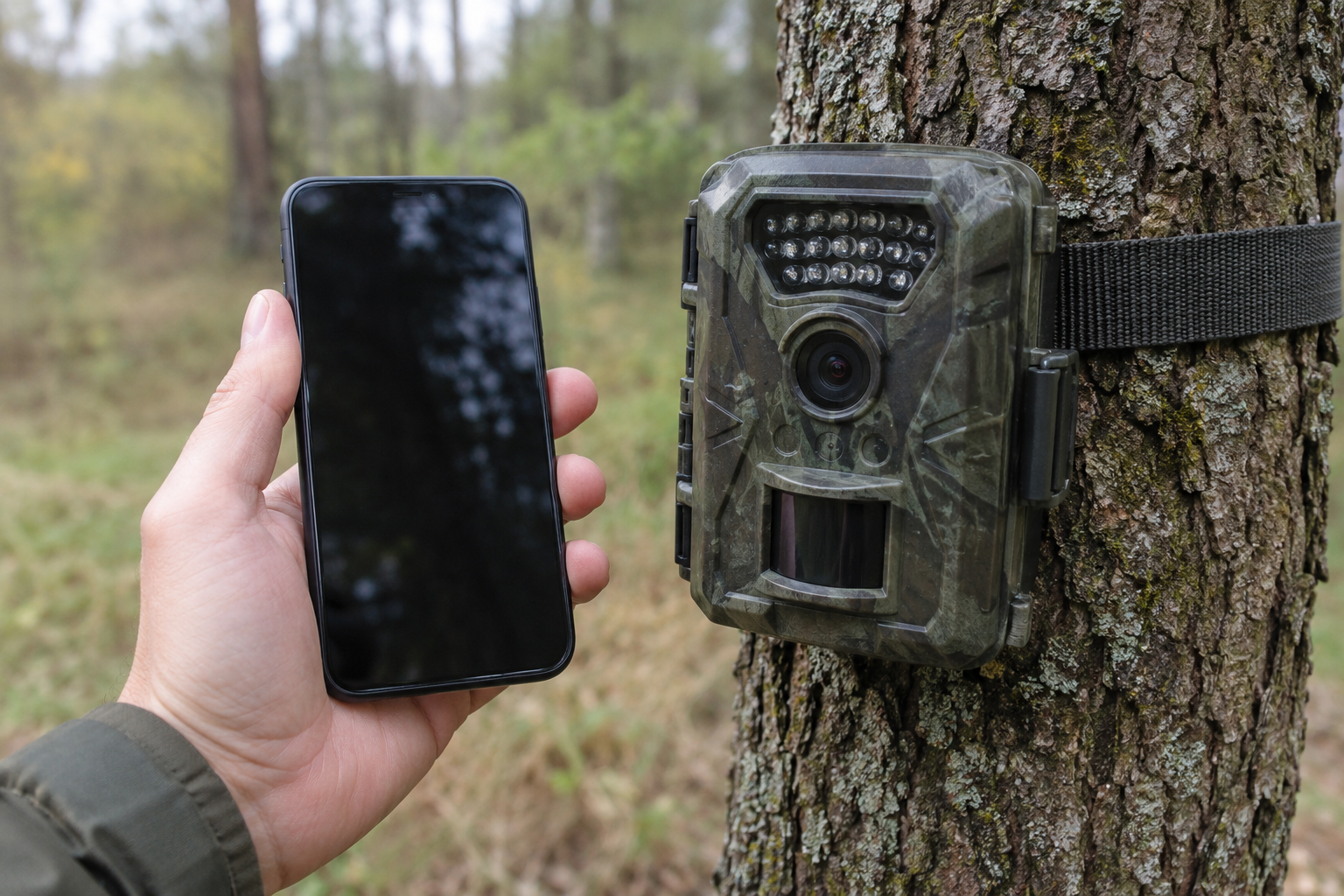
Tavallisen WiFi-valvontakameran yhdistäminen on helppoa: laite saa virtaa, sovellus löytää sen kotiverkosta, ja muutamassa minuutissa kuva näkyy puhelimessa. 4G-kamerat toimivat toisin: ne eivät etsi kotiverkkoa, vaan yhdistyvät mobiiliverkon kautta. Niitä on kahta tyyppiä: 4G-riistakamerat (esim. SPYPOINT FLEX, DÖRR SnapShot Cloud), jotka lähettävät kuvat valmistajan pilveen, ja Reolinkin 4G-valvontakamerat (esim. Go PT Ultra, Altas Go PT), jotka tallentavat muistikortille ja tarjoavat sovelluksessa live-näkymän. Käyttöönotto tehdään eri tavalla, ja juuri tämä hämmentää uusia käyttäjiä. Alla kerromme, miten yhdistäminen todella tapahtuu, miten kolme yhteystapaa (suora WiFi, kotiverkko ja SIM/4G) eroavat toisistaan ja mikä menee ensimmäisellä kerralla useimmiten pieleen.
Lyhyesti: 4G-valvontakamera yhdistyy puhelimeen mobiiliverkon ja valmistajan sovelluksen kautta, kotiverkkoa se ei tarvitse. Poista SIM-kortilta PIN-koodi, aseta kortti kameraan, lataa valmistajan sovellus, skannaa kameran QR-koodi ja testaa liikkeellä. SPYPOINTin ja DÖRRin sovellus vaatii vahvistetun tilin. Reolink-kameran pakkauksessa on Reolinkin SIM-kortti, jonka aktivoit tilillä, mutta oman operaattorin kortilla kameran voi lisätä myös ilman tiliä. Riistakamera lähettää kuvia, Reolink-kamerasta voi avata myös live-näkymän.
Miksi 4G-kamera ei yhdisty puhelimeen suoraan kuten WiFi-laite
WiFi-valvontakamera, esimerkiksi Reolinkin, Imoun tai EZVIZin kaltainen laite, on osa kotiverkkoa: sovellus on yhteydessä kameraan saman reitittimen kautta, ja live-kuva kulkee samaa reittiä. Miten IP-kamera yhdistyy kotiverkkoon ja miten kuva päätyy puhelimeen, kun olet poissa kotoa, kerrotaan IP-kameran oppaassa. Tällainen laite toimii vain siellä, minne WiFi-signaali ulottuu, ja tarvitsee joko virtajohdon tai akun (esimerkiksi Reolinkin Argus-sarja toimii akulla). Samalla tavalla kotiverkon kautta yhdistyy myös ovikellokamera.
4G-kamerat, sekä 4G-riistakamerat että 4G-valvontakamerat, eivät liity kotiverkkoon lainkaan, vaikka ne olisivat lähellä kotia. Puhelimen ja laitteen välillä ei ole suoraa yhteyttä, vaan kuva kulkee kiertotietä: kamera → mobiiliverkko → valmistajan palvelin → sovellus puhelimessa. Tämä ero selittää myös, miksi tavalliset WiFi-yhdistämisen ohjeet eivät päde näihin malleihin.
Kolme yhteystapaa, jotka tuotekuvauksissa sekoitetaan
Kun etsit tietoa siitä, miten valvontakamera yhdistetään puhelimeen, kannattaa ensin ymmärtää, mistä kolmesta yhteystavasta on kyse, sillä tuotekuvauksissa niitä käytetään usein sekaisin.
| Yhteystapa | Miten se toimii | Löytyykö valikoimastamme |
|---|---|---|
| Suora WiFi (kamera luo oman verkon) | Kamera luo hetkeksi oman WiFi-verkon, ja puhelin liittyy siihen suoraan ilman pilveä; käytetään yleensä vain ensimmäisessä käyttöönotossa lähietäisyydeltä | Ei |
| Kotiverkon WiFi + pilvi | Kamera liittyy kotireitittimeen, ja sovellus näyttää kuvan valmistajan pilven kautta; vaatii paikan päällä sähköä ja WiFi-yhteyden | Kyllä: Reolinkin akkukäyttöiset WiFi-kamerat (Argus, Altas) ja verkkovirtakäyttöiset WiFi-kamerat |
| SIM/4G + valmistajan pilvi | Kamera lähettää kuvat mobiiliverkon kautta valmistajan palvelimelle, ja sovellus hakee ne sieltä puhelimeen; toimii myös paikoissa, joissa ei ole WiFiä eikä sähköä | Kyllä: Reolinkin 4G-valvontakamerat (tallentavat muistikortille, pilvi on valinnainen) ja 4G-riistakamera Reolink Camovue Talon Pro |
Jos paikassa, johon kameraa tarvitset, on todellisuudessa sekä sähkö että WiFi, kannattaa harkita myös varsinaista valvontakameraa; jos paikan päällä ei ole kumpaakaan, SIM/4G on näistä kolmesta ainoa ratkaisu, jolla kuvan näkee myös etäältä. Siitä, mitä tapahtuu, jos paikassa ei ole WiFiä eikä mobiiliverkkoa lainkaan, kerromme tarkemmin oppaassamme valvontakamerasta ilman internetiä.
Yhdistäminen vaihe vaiheelta
Riistakameran ja Reolinkin 4G-valvontakameran käyttöönotto eroaa lähinnä tilin osalta. Ensin SPYPOINTin ja DÖRRin vaiheet, Reolinkin vaiheet ovat alempana erikseen.

SPYPOINT ja DÖRR
- Aseta SIM-kortti laitteeseen. Poista kortilta PIN-koodin kysely puhelimessa ennen kuin laitat sen kameraan, sillä laite ei osaa kysyä PIN-koodia eikä syöttää sitä itse. Jos kameran mukana tuli valmistajan oma SIM-kortti (esim. SPYPOINT FLEX -malleissa), tämä vaihe on jo tehty.
- Lataa valmistajan sovellus. SPYPOINT-malleille on oma SPYPOINT-sovellus, DÖRR SnapShot Cloud -malleille DÖRRin sovellus; molemmat löytyvät sekä Google Playsta että App Storesta. Yleinen, valmistajasta riippumaton valvontakamerasovellus ei käy, sillä laite kommunikoi vain oman valmistajansa palvelimen kanssa.
- Luo ja vahvista tili. Rekisteröidyt sähköpostiosoitteella ja salasanalla, saat vahvistusviestin, ja tili aktivoituu viestissä olevasta linkistä. Vahvistamattomalla tilillä laitetta ei voi lisätä.
- Lisää laite sovellukseen koodilla. Useimmissa malleissa on joko tarra SIM-kortin vieressä paristolokerossa tai näytöllä näkyvä QR-koodi; sovelluksen lisäyspainike avaa skannerin. Jos koodia ei saa skannattua, saman numeron voi yleensä syöttää myös käsin.
- Testaa yhteys. Heiluta kättä laitteen edessä, jotta liiketunnistin laukeaa, ja odota muutama minuutti. Jos kuva ilmestyy sovellukseen, yhteys toimii; jos käytät omaa liittymääsi, APN- ja SIM-asetusten yksityiskohdat löydät 4G-kameran SIM-kortin oppaastamme.
Reolinkin 4G-valvontakamera
Nämä vaiheet koskevat Reolinkin malleja, joissa on SIM-korttipaikka, esimerkiksi Go PT Ultra, Altas Go PT, Go Plus ja TrackMix LTE.
- Aseta SIM-kortti kameraan. Pakkauksessa on Reolinkin SIM-kortti, jonka aktivoit Reolink-sovelluksessa ja jonka datapaketin ostat Reolinkilta. Sen sijaan voit käyttää myös oman operaattorisi nano-SIM-korttia: valmistajan suosittelemia operaattoreita Suomessa ovat Telia, Elisa ja DNA. Oman kortin PIN-koodin on oltava pois päältä, ja kortin on toimittava myös puhelimessa. Jos PIN-koodi on päällä, kamera ilmoittaa siitä ääniviestillä.
- Käynnistä kamera ja odota ääniviestiä ”Network connection succeeded”. Jos kamera ilmoittaa ”Data call failed”, kortilta puuttuu APN-asetus (ks. alla).
- Avaa Reolink-sovellus, paina oikeassa yläkulmassa plusmerkkiä ja skannaa kameran neliönmuotoinen QR-koodi. Jos koodi ei skannaudu, syötä koodin alla oleva 16-merkkinen UID käsin.
- Jos käytät Reolinkin SIM-korttia, aktivoi kortti sovelluksessa; sitä varten luot Reolink-tilin. Anna sen jälkeen kameralle salasana ja nimi. Oman operaattorin kortilla Reolink-tiliä ei tarvita, sitä tarvitaan vasta pilvitallennukseen ja kameran jakamiseen.
- Liiku kameran edessä ja avaa sovelluksessa live-näkymä. Tallenne menee kameran muistikortille.
Oman operaattorin kortin APN-asetuksen voi viedä Reolinkin 4G-kameraan vain tiedostolla. Luo tekstitiedosto nimeltä my_custom_apn.txt ja kirjoita siihen rivi apn= ja operaattorisi APN (Virossa esimerkiksi Elisa: internet, Tele2: internet.tele2.ee); rivit username= ja password= jäävät tyhjiksi. Tallenna tiedosto FAT32-muotoon alustetun 16 tai 32 GB:n microSD-kortin juurikansioon, aseta kortti sammutettuun kameraan ja käynnistä kamera. 20 sekunnin kuluttua paina neulalla reset-painiketta: kamera lukee APN-asetuksen, käynnistyy uudelleen ja vahvistaa onnistumisen ääniviestillä.
Poikkeus on Go PT S Lite. Sen SIM-kortti on sisäänrakennettu kameraan, eikä toista korttia voi asettaa. Käyttöönotossa luot Reolink-tilin ja tilaat sovelluksessa Reolinkin datapaketin.
Käyttöönotto kannattaa aina tehdä kotona tai muussa paikassa, jossa on kenttää, ja viedä kamera vasta sitten asennuspaikalle: jos jokin menee pieleen, se on helpompi korjata kotona kuin tehdä kaikki myöhemmin uudelleen metsässä. Reolink-kameran akku latautuu vain 0…+45 °C:ssa, joten lataa se täyteen sisällä ennen asennusta.
Ensimmäisellä avauskerralla sovellus pyytää yleensä kolmea lupaa: kamera (QR-koodin skannaamiseen), ilmoitukset (uuden kuvan saapumisesta kertomiseen) ja joissakin tapauksissa sijainti (kameran asennuspaikan merkitsemiseen kartalle). Kameran käyttölupa on pakollinen, ilman sitä koodia ei voi skannata lainkaan. Ilmoitukset ja sijainti ovat valinnaisia: jos kieltäydyt niistä, kamera toimii silti, mutta sinun on avattava sovellus itse nähdäksesi, onko uusi kuva tullut.
Miksi osa kameroista vaatii ehdottomasti valmistajan oman pilven
Osassa malleista SIM-kortti on sisäänrakennettu ja lukittu valmistajan omaan verkkovierailupalveluun; silloin sovellusta tai pilveä ei voi vaihtaa, koska laite on tehty toimimaan vain tämän yhden palvelun kanssa. SPYPOINT FLEX -mallit toimitetaan valmistajan SIM-kortilla ja ilmaisella peruspaketilla (FLEX-M2:ssa esimerkiksi 100 kuvaa kuukaudessa), suurempaa määrää varten on valittava maksullinen pilvipaketti.
DÖRR SnapShot Cloud -sarja toimii eri tavalla: SIM-lukkoa ei ole: Virossa kameraan laitetaan itse valitun virolaisen operaattorin SIM-kortti, ja sovellus on ilmainen ja vastaanottaa rajattomasti kuvia. Kummassakin tapauksessa sovellus ja pilvi ovat valmistajan omaa infrastruktuuria: kuvaa ei voi ohjata muuhun sovellukseen tai omalle palvelimelle, koska laite osaa viestiä vain valmistajan järjestelmän kanssa.
Reolinkin 4G-valvontakamera ei tarvitse pilveä. Tallenne jää kameran muistikortille, sovellus yhdistyy kameraan valmistajan palvelimen välityksellä, ja pilvitallennus on lisäpalvelu. Maksat vain datayhteydestä: Reolinkin datapaketista tai oman operaattorisi liittymästä. Go PT S Lite toimii vain Reolinkin datapaketilla.
Mikä yhdistämisessä menee useimmiten pieleen
| Oire | Todennäköinen syy |
|---|---|
| Sovellus ei löydä kameraa QR-koodia skannattaessa | Koodi on likainen tai rypistynyt; syötä numero käsin |
| Kamera ei aktivoidu lainkaan | SIM-kortilla on PIN-koodi, jota kamera ei osaa syöttää |
| Testikuva ei tule sovellukseen | Vahvistamaton tili, SIM-kortin saldo lopussa tai liian heikko kenttä juuri siinä paikassa |
| Sovellus näyttää, ettei kameralla ole verkkoyhteyttä | Datapaketti on loppunut tai kuukauden kiintiö on täynnä |
| Reolink-kamera sanoo ”Data call failed” | Kortilta puuttuu APN-asetus tai datayhteys ei toimi; kokeile SIM-korttia puhelimessa ja tuo APN tiedostolla |
| Tilin lisäämisessä tulee virhe | Käytössä on yleinen sähköpostiosoite, jolle on jo aiemmin luotu tili |
Jos ensimmäinen yhdistäminen onnistui, mutta kuvia ei myöhemmin tule, syy on yleensä muu kuin ensimmäisessä käyttöönotossa: SIM-kortin saldo, paristot tai kenttä paikan päällä. Tästä on lisää valvontakameran muistikorttioppaassamme, jossa selitetään myös, miten kamera käyttää SD-korttia, kun lähetys ei tilapäisesti toimi.
Näenkö kameran kuvan puhelimessa reaaliajassa?
4G-riistakameralla yleensä et: kamera herää liikkeestä, ottaa kuvan ja lähettää sen sovellukseen muutamassa kymmenessä sekunnissa. Kyse on nopeasta ilmoituksesta, ei jatkuvasta live-kuvasta. Reolinkin 4G-valvontakamerassa live-näkymän voi avata sovelluksesta milloin tahansa, mutta se kuluttaa dataa: valmistajan mukaan 2 Mbps:n mallilla tunnin live-näkymä vie noin 1 GB. Ilmoituksen ja todellisen live-kuvan ero sekä markkinoiden harvat poikkeukset on kuvattu riistakameran live-kuvaa käsittelevässä artikkelissamme.
Usein kysytyt kysymykset
Yhdistetäänkö kaikki valvontakamerat puhelimeen samalla tavalla?
Ei. WiFi-kamera liittyy kotiverkkoon ja tarvitsee sähköä tai akun, 4G-kamerat yhdistyvät mobiiliverkon kautta eivätkä tarvitse kotiverkkoa lainkaan.
Tarvitsenko kotiverkkoa kameran yhdistämiseen?
Et, SIM/4G-kamera ei koskaan käytä kotiverkkoa. Käyttöönotto kannattaa kuitenkin tehdä paikassa, jossa on hyvä mobiiliverkon kenttä ja WiFi puhelinta varten, ja viedä kamera vasta sitten asennuspaikalle.
Miksi sovellus pyytää minulta tiliä ja sähköpostivahvistusta?
SPYPOINTin ja DÖRRin riistakamera lähettää kuvat valmistajan pilveen ja vasta sieltä puhelimeen, joten valmistajan on tiedettävä, kenelle kamera kuuluu. Vahvistamattomalla tilillä tällaista kameraa ei voi lisätä. Reolinkin 4G-kameran lisäämiseen oman operaattorin kortilla ei tarvita tiliä. Tiliä tarvitaan Reolinkin SIM-kortin aktivointiin, pilveen ja jakamiseen.
Mitä teen, jos sovellus ei löydä kameraa tai QR-koodi ei skannaudu?
Tarkista ensin, ettei SIM-kortilla ole PIN-koodia ja että koodi on puhdas ja rypistymätön. Jos skannaus ei vieläkään onnistu, syötä aktivointikoodi, sarjanumero tai Reolink-kameran 16-merkkinen UID sovellukseen käsin.
Näenkö kameran kuvan puhelimessa reaaliajassa?
4G-riistakameralla yleensä et: se lähettää liikkeen jälkeen yksittäisiä kuvia, tavallisesti muutaman kymmenen sekunnin viiveellä. Reolinkin 4G-valvontakamerassa live-näkymän voi avata sovelluksesta milloin tahansa, mutta se kuluttaa dataa.
Etsitkö 4G-valvontakameraa, joka yhdistyy puhelimeen myös paikassa, johon WiFi ei ulotu? 4G-valvontakamerat, jotka näyttävät kuvan suoraan sovelluksessa, löydät kategoriasta 4G-valvontakamerat. Jos sinulle riittää kuva liikkeen jälkeen, kategoriasta Riistakamerat löydät Reolink Camovue Talon Pron. Jos sinulla on kysyttävää, kirjoita osoitteeseen info@skoopos.fi.
Lähteet ja huomiot. Reolinkin 4G-kameran ensimmäinen käyttöönotto, Go PT S Liten käyttöönotto, SIM-kortin vaatimukset, APN:n tuonti tiedostolla ja se, ettei kameran lisäämiseen tarvita tiliä: Reolinkin tukiartikkelit (support.reolink.com). Valmistajan suosittelemat operaattorit Suomessa (Telia, Elisa, DNA): Reolinkin tuotesivujen taulukko ”Recommended Carriers” (reolink.com). Reolinkin SIM-kortin liittäminen tiliin: Reolinkin tukiartikkeli (support.reolink.com). Virolaisten operaattorien APN-esimerkit: Elisan ja Tele2:n verkkosivut (elisa.ee, tele2.ee). SPYPOINT-sovelluksen lisäysvaiheet ja QR-koodin/aktivointikoodin käyttö: spypoint.com-tukidokumentaatio, tarkistettu syyskuussa 2026. DÖRRin sovelluksen rekisteröinti ja kameran lisääminen: doerr-outdoor.de SnapShot Cloud -käyttöohje. SPYPOINT FLEX-M2:n ilmaisen paketin koko ja DÖRR SnapShot Cloudin SIM-lukon puuttuminen: valmistajien tuotesivut (spypoint.com, doerr-outdoor.de). Riistakameran lähetysnopeus ja live-näkymän puuttuminen useimmista malleista: oma artikkelimme riistakameran live-kuvasta. Riistakameroiden ja tarvikkeiden hinnat sekä valikoima skoopos.ee:ssä (Virossa): tarkistettu verkkokaupasta syyskuussa 2026.