
Puhelinsovellus sopii nopeaan vilkaisuun, mutta useamman kameran seurantaan, pidemmän tallenteen läpikäyntiin tai leikkeen tallentamiseen todisteeksi tietokone on kätevämpi. Reolinkin kameroita voi katsoa tietokoneella kolmella tavalla: ilmaisella Reolink Client -ohjelmalla, verkkoselaimessa tai verkkotallentimen HDMI-lähdön kautta suoraan näytöltä. Kaikki tavat eivät toimi jokaisen kameran kanssa. Tässä oppaassa on taulukko kameratyypeittäin, asennus Windowsiin ja Maciin yleisimpine virheineen sekä tallenteen lataaminen tietokoneelle.
Lyhyesti: Reolink Client on Reolinkin ilmainen ohjelma Windowsille ja Macille, Linux-versiota ei ole. Clientissä toimivat PoE-, WiFi-, akku- ja 4G-kamerat sekä Home Hubit ja NVR:t. Verkkoselaimessa 4G-kamerat eivät toimi, ja akkukamerat toimivat siinä vain Home Hubin tai NVR:n kautta. NVR:n ja Home Hub Pron voi kytkeä HDMI-kaapelilla suoraan näyttöön.
Mikä Reolink Client on ja mitä sillä voi tehdä?
Reolink Client on Reolinkin ilmainen tietokoneohjelma, jolla voi katsoa kameroita, toistaa ja ladata tallenteita sekä muuttaa asetuksia. Se on puhelinsovelluksen tietokoneversio: kamera lisätään samalla UID-koodilla ja samalla laitteen salasanalla, jonka loit sovelluksessa. Ohjelman voi ladata Reolinkin verkkosivuston tukikeskuksen lataussivulta.
Kameran lisäämiseen ja käyttöön ei tarvita Reolink-tiliä, tili tarvitaan pilvitallennukseen ja älykotiin. Kodin ulkopuolelta Client yhdistää kameraan UID:n ja P2P:n kautta, joten reitittimessä ei tarvitse avata portteja. UID on oletuksena käytössä kaikissa Reolinkin laitteissa NVR:iä lukuun ottamatta, NVR:ssä tarkista se asetuksista. Linuxille Clientiä ei ole: Reolinkin mukaan Linux-tietokoneella voi käyttää verkkoselainta, jos laite tukee HTTP- tai HTTPS-yhteyttä. Puhelimen käyttöönottoa ja ilmoituksia käsittelee erillinen opas Reolink-sovellus.
Mitkä Reolinkin kamerat toimivat tietokoneella?
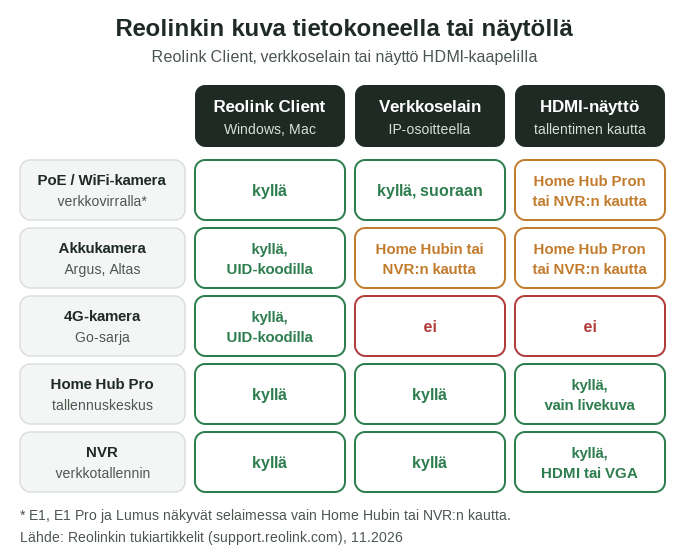
Reolink Clientissä toimivat kaikki myymämme Reolinkin kameratyypit, mutta verkkoselain ja HDMI-lähtö riippuvat kameran tyypistä ja siitä, onko kamera Home Hubin tai NVR:n takana. Taulukko on koottu Reolinkin tukiartikkelien perusteella, ja jokaisen solun lähde on lueteltu artikkelin lopussa.
| Kamera tai tallennin | Reolink Client | Verkkoselain | HDMI näytölle | Esimerkki Skooposin valikoimasta |
|---|---|---|---|---|
| PoE-kamera | kyllä | kyllä, suoraan tai NVR:n kautta | vain NVR:n tai Home Hub Pron kautta | RLC-510A, 69,90 € (1 kamera, 11.2026), virtalähde tai PoE-kytkin erikseen |
| WiFi-kamera verkkovirralla | kyllä | kyllä, suoraan | vain NVR:n tai Home Hub Pron kautta | E1 Outdoor Pro, 124,90 € (1 valkoinen kamera, 11.2026) |
| E1, E1 Pro ja Lumus | kyllä | vain Home Hubin tai NVR:n kautta | vain NVR:n tai Home Hub Pron kautta | E1 Pro, 60,90 € (1 kamera, 11.2026), ja Lumus, 71,90 € (1 kamera, 11.2026) |
| Akkukamera (Argus, Altas) | kyllä, lisätään UID:llä | vain Home Hubin tai NVR:n kautta | vain Home Hub Pron tai NVR:n kautta | Argus 4 Pro, 177,90 € ilman aurinkopaneelia (11.2026) |
| 4G-kamera (Go-sarja) | kyllä, lisätään UID:llä | ei | ei, ei liity Home Hubiin eikä NVR:ään | Go PT Ultra, 229,90 € ilman aurinkopaneelia (11.2026), ei yhteensopiva Home Hubin eikä tallentimen kanssa |
| Home Hub ja Home Hub Pro | kyllä | kyllä | vain Home Hub Pro, vain livekuva | Home Hub Pro, 215,90 € ilman kiintolevyä (11.2026) |
| NVR | kyllä | kyllä | kyllä, HDMI tai VGA | NVR:t kategoriassa tallentimet ja hubit |
Akkukamera ja 4G-kamera eroavat selaimessa: akkukamera näkyy selaimessa Home Hubin kautta, 4G-kamera ei millään tavalla. Tietokoneella näet 4G-kameran vain Clientillä. Jos kamera on vielä valitsematta, apua saat oppaasta Reolink Home Hub vai NVR.
Miten Reolink Client asennetaan Windowsiin?
Lataa Windows-versio Reolinkin lataussivulta, käynnistä asennustiedosto ja avaa ohjelma. Reolinkin nykyisen järjestelmävaatimuksen mukaan Client vaatii vähintään Windows 8.1:n. Vanhemmassa tukiartikkelissa rajana on Windows 7, ja saman artikkelin alla Reolink tarjoaa erikseen myös vanhempia versioita.
- Lataa uusin versio. Reolink suosittelee aina uusinta versiota, koska se on yhteensopiva uusien kameroiden kanssa.
- Jos tietokoneessa on 32-bittinen Windows, uusin asennustiedosto ei sovi. Tukiartikkelissa on vanhempi versio erikseen 32-bittisenä ja 64-bittisenä ZIP-tiedostona. Bittisyyden näet Windowsin asetuksista kohdasta Järjestelmä, Tietoja.
- Jos asennuksen aikana tulee ilmoitus ”A JavaScript error occurred in the main process” ja ”Win32 error 126”, järjestelmästä puuttuu kirjastoja. Asenna Microsoftin sivulta Visual C++ Redistributable ja yritä uudelleen.
- Jos ilmoitus on ”Failed to get pictures path”, tietokoneesta puuttuu oletuskansio kuville ja videoille. Luo kansio itse ja käynnistä Client uudelleen.
Asennuksen jälkeen Client löytää saman lähiverkon kamerat itse. Kauempana olevan kameran lisäät plusmerkillä: valitse UID ja syötä UID-koodi kameran tarrasta tai sovelluksesta.
Miten Reolink Client asennetaan Maciin?
Mac-versio tulee .dmg-tiedostona: avaa tiedosto ja vedä Reolink Client Apit-kansioon (Applications). Nykyinen järjestelmävaatimus on macOS 10.15 tai uudempi. Vanhemmassa tukiartikkelissa rajana on macOS 10.9, ja siellä on lisäksi vanhempi ZIP-versio.
Yleisin sudenkuoppa on ohjelman käynnistäminen suoraan Lataukset-kansiosta tai .dmg-ikkunasta kaksoisklikkaamalla. Silloin macOS käynnistää tarkistamattoman ohjelman väliaikaisesta sijainnista (App Translocation), eikä Client löydä kirjastojaan. Tuloksena on virhe ”A JavaScript error occurred in the main process” ja ”dlopen”. Reolinkin ratkaisu:
- Siirrä ohjelma Apit-kansioon ja käynnistä se sieltä.
- Avaa se hiiren oikealla painikkeella ja valitse valikosta Avaa.
- Jos macOS estää avaamisen, mene kohtaan Järjestelmäasetukset, Tietosuoja ja suojaus ja paina ohjelman kohdalla Avaa kuitenkin.
- Jos virhe ei poistu, Reolinkin mukaan toinen syy on vanha macOS: auttaa päivitys versioon macOS 14 tai uudempaan.
Applen omalla prosessorilla varustetuista Maceista valmistajan tukiartikkeleissa ei ole erillistä ohjetta. Yhteisöfoorumilla käyttäjät ovat kirjoittaneet sekä Intel-versiosta että uudemmasta Apple-prosessorin versiosta, mutta virallista vahvistusta emme löytäneet.
Miten akkukamera tai 4G-kamera lisätään Clientiin?
Akku- ja 4G-kamera lisätään Clientiin UID-koodilla, sillä lähiverkon haku ei yleensä löydä niitä. Paina Clientissä plusmerkkiä, valitse UID, syötä kameran UID ja paina Add. Akkukameran kohdalla Client näyttää ennen lisäämistä virransäästövaroituksen, joka sinun on vahvistettava.
Jos kamera on jo määritetty puhelinsovelluksessa, syötät Clientissä saman laitteen salasanan. Uuden akkukameran voi määrittää myös suoraan Clientistä: kamera skannaa QR-koodin tietokoneen näytöltä noin 20 cm:n etäisyydeltä ja yhdistää WiFi-verkkoon. 4G-kamera tarvitsee ennen lisäämistä toimivan SIM-kortin.
Tiheä livekuvan katselu tyhjentää akkukameran akkua samalla tavalla kuin puhelimesta katsottaessa, joten älä pidä akkukameran kuvaa Clientissä jatkuvasti auki. Talvella huomioi myös, että Argus 4 Pro toimii −10 °C:seen asti, mutta akku latautuu vain 0…+45 °C:ssa. Jos haluat katsoa akkukameroita tietokoneella usein, liitä ne Home Hubiin. Silloin näet ne myös verkkoselaimessa ja Home Hub Pron kanssa myös näytöllä HDMI-lähdön kautta, mutta vain livekuvana.
Voiko Reolinkin kameraa katsoa verkkoselaimessa?
Voi, jos kamera tukee selainkäyttöä: PoE-kamerat, verkkovirralla toimivat WiFi-kamerat, Home Hubit ja NVR:t. Akkukamera, E1, E1 Pro ja Lumus näkyvät selaimessa vain Home Hubin tai NVR:n kautta, 4G-kamerat eivät lainkaan. Selaimessa kirjoitat osoiteriville kameran IP-osoitteen ja tarvittaessa kaksoispisteen ja HTTP-portin numeron.
Reolink on testannut Edge-, Chrome-, Firefox- ja Macin Safari-selaimia. iPhonen Safarilla Reolinkin kameroita tai NVR:iä ei voi avata, ja iPadilla avaaminen voi myös epäonnistua.
Selain sopii parhaiten kotiverkon sisäiseen käyttöön. Jotta selaimella pääsee kameraan kodin ulkopuolelta, reitittimeen on tehtävä porttiohjaus kameran HTTP- tai HTTPS- ja RTMP-portille. Jotta porttiohjaus ei katoa reitittimen uudelleenkäynnistyksessä, anna kameralle lähiverkossa kiinteä IP-osoite tai käytä DDNS:ää. Jokainen internetiin avattu portti on lisäriski, joten kodin ulkopuolella Client tai puhelinsovellus on helpompi ja turvallisempi valinta.
Miten Reolinkin tallenteen saa ladattua tietokoneelle?
Clientillä lataat tallenteen kameran muistikortilta tai NVR:n kiintolevyltä suoraan tietokoneelle:
- Kirjaudu Clientissä kameraan tai NVR:ään ja avaa toisto (Playback).
- Valitse päivämäärä. Sinisellä pisteellä merkityillä päivillä on tallenteita.
- Paina latauskuvaketta, etsi tarvittavat leikkeet ja paina Download. Voit valita kaikki päivän leikkeet kerralla.
- Ladatut tiedostot löydät kansiosta, joka on määritetty Clientin asetuksissa kohdassa Local Record.
Client lataa kerralla yhden päivän tallenteet. Puhelinsovellus ja verkkoselain lataavat yhden tiedoston kerrallaan, joten useamman leikkeen kanssa tietokoneohjelma on nopeampi.
NVR:stä saa tallenteen myös ilman tietokonetta: liitä NVR:n USB-porttiin muistitikku, avaa näytöllä varmuuskopiointisivu, valitse kanavat ja aikaväli ja aloita varmuuskopiointi. Jos vientiasetuksissa ei valita MP4-vaihtoehtoa, tiedostot jäävät H.264- tai H.265-muotoon, jota kaikki videosoittimet eivät avaa.
Jos tallenne pitää antaa poliisille tai vakuutusyhtiölle, lue ensin opas valvontakameran tallenne poliisille ja vakuutusyhtiölle. Siinä kerrotaan, miten alkuperäinen tiedosto säilytetään aikaleimoineen ja mitä saa luovuttaa eteenpäin. Jos haluat kopion tallenteesta omalle verkkolevylle, katso opas Reolink NAS.
Voiko NVR:n kytkeä kannettavan tietokoneen HDMI-porttiin?
Ei voi. Reolinkin mukaan sekä tietokone että NVR ovat lähtölaitteita, joten kannettavan HDMI-portti ei ota NVR:n kuvaa vastaan. Tietokoneella katsot NVR:ää Clientillä: NVR on verkkokaapelilla kiinni reitittimessä, ja Client löytää sen verkosta.
HDMI-lähtö on tarkoitettu näytölle tai televisiolle. NVR:n voi kytkeä tavallisella HDMI- tai VGA-kaapelilla enintään 15 m:n päähän. Ääni tulee vain HDMI:n kautta ja vain, jos lähdön tarkkuus on 720p, 1080p tai 4K. Osa toiminnoista, esimerkiksi kameran manuaalinen lisääminen NVR:ään, onnistuu Reolinkin mukaan vain näytön kautta.
Home Hub Pron HDMI-lähtö näyttää tällä hetkellä vain kameroiden livekuvaa, ja asetuksia on muutettava sovelluksessa tai Clientissä. Tavallisessa Home Hubissa ei ole HDMI-porttia. Jos haluat, että kuva on jatkuvasti auki näytöllä, NVR tai Home Hub Pro sopii siihen paremmin kuin tietokone.
Kaikki Reolinkin kameramme löydät kategoriasta valvontakamerat. Jos kamera on vielä valitsematta, aloita oppaasta näin valitset valvontakameran.
Usein kysytyt kysymykset
Onko Reolink Client ilmainen?
Kyllä. Reolink Client on ilmainen, ja sen voi ladata Reolinkin verkkosivustolta. Kameran lisäämiseen ei tarvita Reolink-tiliä, tili tarvitaan vain pilvitallennukseen ja älykotiin.
Toimiiko Reolink Client akkukameran kanssa?
Kyllä. Akkukamera lisätään Clientiin UID-koodilla, ja Client näyttää ennen lisäämistä virransäästövaroituksen. Verkkoselaimessa näet akkukameran vain, jos se on liitetty Home Hubiin tai NVR:ään.
Voiko Reolinkin 4G-kameraa katsoa tietokoneella?
Vain Reolink Clientillä, johon 4G-kamera lisätään UID-koodilla. Verkkoselaimessa 4G-kamerat eivät toimi, eikä Go PT Ultra ole yhteensopiva Home Hubin tai tallentimen kanssa, joten HDMI-näytölle sen kuvaa ei saa.
Toimiiko Reolink Client Linuxissa?
Ei. Reolink Client on saatavilla vain Windowsille ja Macille. Linuxissa voi käyttää verkkoselainta, jos kamera, Home Hub tai NVR tukee HTTP- tai HTTPS-yhteyttä.
Mitä tehdä, jos Reolink Client ei käynnisty Macissa?
Siirrä ohjelma Apit-kansioon ja avaa se hiiren oikealla painikkeella valitsemalla Avaa. Kaksoisklikkaus Lataukset-kansiossa aiheuttaa virheen. Salli tarvittaessa avaaminen kohdassa Tietosuoja ja suojaus. Jos virhe ei poistu, päivitä järjestelmä versioon macOS 14 tai uudempaan.
Lähteet ja huomiot. Clientin versiot, Windows ja Mac, Linux-version puuttuminen, vanhemmat 32-bittiset ja Mac-versiot: Reolinkin tukiartikkeli ”Introduction to Reolink Client Versions” (support.reolink.com, 360012466173). Nykyiset järjestelmävaatimukset: tukiartikkeli ”Which OS Does Reolink Software Support” (support.reolink.com, 900000638126). Tiliä ei tarvita kameran lisäämiseen: tukiartikkeli 29100983585177 (support.reolink.com). Etäyhteys UID:n ja P2P:n kautta: tukiartikkeli 360013481134 (support.reolink.com). Verkkoselaintuki laitetyypeittäin: tukiartikkeli ”Which Cameras/NVRs/Home Hub Can be Accessed via Web Browsers” (support.reolink.com, 900000501083) ja akkukameroista 900000501006. Tuetut selaimet ja iPhonen Safari: tukiartikkeli 900000475786 (support.reolink.com). Selaimen etäkäyttö ja porttiohjaus: tukiartikkeli 360003981973 (support.reolink.com). Akkukameran lisääminen Clientiin: tukiartikkeli 900004581063 (support.reolink.com). 4G-kameran lisääminen Clientiin: tukiartikkeli 9324053577881 (support.reolink.com). Akkukameran akun tyhjeneminen tiheästä livekuvan katselusta: tukiartikkeli 360007290193 (support.reolink.com). Asennusvirheet Windowsissa ja Macissa: tukiartikkeli ”Reolink JavaScript Error When Installing Reolink Client” (support.reolink.com, 18902157274265). Apple-prosessorin versio: Reolinkin yhteisöfoorumin ketju (community.reolink.com), virallista vahvistusta ei ole. Tallenteiden lataaminen: tukiartikkelit 17465640767641, 900000644743 ja 900000645323 (support.reolink.com). NVR ja kannettava tietokone: tukiartikkeli 45735094551321 (support.reolink.com). NVR:n HDMI ja VGA: tukiartikkeli 900000791786 (support.reolink.com). Home Hub Pron HDMI: tukiartikkeli ”Introduction to Reolink Home Hub Series” (support.reolink.com, 30119956817945). Home Hubin lisääminen Clientiin: tukiartikkeli 30166537802777 (support.reolink.com). Hinnat: Skooposin tuotesivut (11.2026).