Reolinkin firmware eli laiteohjelmisto on kameran, Home Hubin tai NVR:n sisäinen ohjelmisto. Päivitys korjaa virheitä ja tuo joskus uusia toimintoja, ja Reolinkin tukiartikkelit suosittelevat sitä yhtenä toimenpiteenä, kun kamera menettää yhteyden tai ei tallenna. Päivittää voi kolmella tavalla: laite päivittyy itse, päivität sovelluksessa tai Reolink Clientissä tai asennat tiedoston käsin. Toimiva tapa riippuu laitteen tyypistä. Tässä oppaassa on päätöstaulukko laitteittain, laitteistoversion tarkistus ennen tiedoston lataamista, NVR:n ja kameroiden järjestys sekä ohjeet siihen, mitä tehdä, jos päivitys jää kesken.
Lyhyesti: Kun haluat päivittää Reolinkin laiteohjelmiston, kytke sovelluksessa tai Reolink Clientissä päälle automaattinen päivitys (Auto Update) tai valitse päivitysten tarkistus. Tiedoston voi asentaa käsin vain Clientissä, verkkoselaimessa tai NVR:n näytöllä, sovellus ei tue sitä. Tiedosto valitaan Download Centeristä mallin ja laitteistoversion mukaan. Akkukameran tiedostoa siellä ei ole, se päivittyy verkon kautta.
Miten Reolinkin laiteohjelmisto päivitetään?
Helpointa on antaa laitteen päivittyä itse: kun automaattinen päivitys on päällä, laite asentaa uuden laiteohjelmiston, kun se löytää sen verkosta. Toinen tapa on verkkopäivitys sovelluksessa tai Clientissä. Jos ohjelma löytää sovellusta avattaessa uuden version, se näyttää ilmoituksen, ja Update-painike aloittaa latauksen ja asennuksen. Jos ilmoitusta ei tule, uutta laiteohjelmistoa ei löytynyt, mutta version voi tarkistaa itse.
Kolmas tapa on asentaa tiedosto käsin. Reolinkin mukaan se on tarkoitettu tilanteeseen, jossa laite ei tue verkkopäivitystä tai verkkopäivitys epäonnistui. Tiedosto ladataan Reolinkin Download Centeristä ja asennetaan Clientissä, verkkoselaimessa tai NVR:n tapauksessa USB-muistitikulta näytön kautta. Reolink-sovellus ei tue käsin asennettavaa tiedostoa.
Kaikkia tapoja koskee yksi sääntö: älä katkaise virtaa tai verkkoyhteyttä päivityksen aikana. Itse sovelluksen käyttöönotto on oppaassa Reolink-sovellus ja tietokoneohjelman asennus oppaassa Reolink Client, eikä niitä toisteta tässä.
Mikä päivitystapa sopii Reolink-laitteellesi?
Päivitystapa riippuu siitä, onko laite verkkovirrassa, akkukäyttöinen vai NVR:n takana. Taulukko on koottu Reolinkin viiden tukiartikkelin perusteella (luettelo artikkelin lopussa). Hinnat ovat Skooposin tuotesivuilta, ja ne koskevat yhden kameran versiota ilman aurinkopaneelia (11.2026).
| Laite | Automaattinen päivitys | Päivitys sovelluksessa tai Clientissä | Käsin asennettava tiedosto Download Centeristä | Esimerkki Skooposin valikoimasta |
|---|---|---|---|---|
| WiFi- tai PoE-kamera verkkovirralla | kyllä, jos kamerassa on älykäs tunnistus (ihminen, ajoneuvo) | kyllä | kyllä: Client tai verkkoselain, sovellus ei tue | RLC-510A, 69,90 €, 1 kamera |
| Akkukäyttöinen WiFi-kamera | kyllä | kyllä | ei, tiedostoa ei ole Download Centerissä; älykkään tunnistuksen malleissa on muistikorttipäivitys, kysy tiedostoa Reolinkin tuelta | Argus 4 Pro, 172,90 € ilman paneelia |
| 4G-kamera | kyllä | kyllä | ei; älykkään tunnistuksen malleihin tuki antaa tiedoston muistikorttia varten | Go PT Ultra, 229,90 € ilman paneelia |
| NVR (verkkotallennin) | kyllä, uuden käyttöliittymän NVR:ssä | kyllä, mutta vanhan käyttöliittymän NVR ei tue verkkopäivitystä | kyllä: Client, verkkoselain tai näyttö ja USB-muistitikku | RLN8-410, 180,90 € ilman levyä |
| Kamera NVR:n takana | vain NVR:n näytöltä | sovelluksessa ja Clientissä ei voi tarkistaa, käytä NVR:n näyttöä | kyllä: Clientissä NVR:n sivulla kanavan valinnalla tai näytöllä USB-muistitikulta | NVR-valvontasarjan kamerat |
| Home Hub ja sen kamerat | kyllä | kyllä | Home Hubille kyllä, Clientissä; akkukameralle tiedostoa ei ole | Home Hub, 127,90 € |
Kaksi poikkeusta: verkkoselain ottaa vastaan käsin asennettavan tiedoston, mutta ei itse etsi verkkopäivitystä. Joissakin vanhemmissa laitteistoversioissa (kamerat IPC_513, IPC_515, IPC_517, IPC_3816, IPC_325C7 ja NVR:t H3MB02, H3MB06, H3MB16) sekä NVR-valvontasarjan lisäkameroissa verkkopäivitystä ei ole sovelluksessa eikä Clientissä. Niissä vaihtoehdoksi jää tiedoston asennus käsin. Jos vasta valitset, tulevatko kamerat Home Hubin vai NVR:n taakse, katso opas Reolink Home Hub vai NVR.
Miten Reolinkin automaattinen päivitys kytketään päälle?
Automaattisen päivityksen kytket päälle laitteen päivitysvalikosta, ja jatkossa laite asentaa uuden laiteohjelmiston itse. Reolinkin tukiartikkelin mukaan valikkopolut ovat seuraavat:
- Sovelluksessa yksittäinen kamera: rataskuvake > Administration > Update Device > Auto Update. NVR:ssä tai Home Hubissa paina ensin laitteen nimeä ja sitten rataskuvaketta.
- Clientissä yksittäinen kamera: rataskuvake > System > Maintenance > Firmware Update > Enable Auto Update. Home Hubissa avaa ensin Customize.
- NVR:n takana olevalle kameralle vain NVR:n näytöltä: Camera > valitse kanavan kamera > General > Firmware Update > Enable Auto Update. Sovelluksesta ja Clientistä sitä ei voi kytkeä päälle.
Käsin tehty tarkistus voi näyttää ilmoituksen, että sinulla on uusin versio, vaikka uudempi on jo julkaistu. Reolink suosittelee verkkovirralla toimivan laitteen kohdalla, että katsot silloin Download Centeristä, onko siellä uudempi versio kuin laitteessasi.
Miten kameran laitteistoversion löytää ennen tiedoston lataamista?
Laitteistoversion (hardware version) näet laitteen järjestelmätiedoista, ja sen on vastattava tarkasti Download Centeristä valittua tiedostoa. Samannimisellä mallilla voi olla useita laitteistoversioita. Reolinkin NVR-laitteistoversioiden opas sanoo suoraan, että laiteohjelmisto ei ole vaihdettavissa niiden välillä. Esimerkiksi RLN8-410:n laitteistoversioilla H3MB02 ja H3MB18 on eri laiteohjelmisto ja eri ominaisuudet: H3MB18 tukee laiteohjelmistoversiosta v3.5.1 alkaen osaa akkukameroista, H3MB02 ei tue niitä.
Mistä järjestelmätiedot löytyvät (Reolinkin tukiartikkelin mukaan):
- Sovelluksessa: rataskuvake > Device Info > System Information.
- Clientissä: kameran asetukset > Info tai napsauta laitetta hiiren oikealla painikkeella > Get Info. NVR:ssä rataskuvake > System > Info.
- Verkkoselaimessa: rataskuvake > Device > Info (kamera) tai System > Info (NVR).
- NVR:n näytöllä: kameran rivit Hw No. ja FW Version löydät Camera-sivulta, kun valitset kanavan ja painat More Info. Vanhan käyttöliittymän NVR:ssä Menu > System > System Information.
NVR:n takana olevan kameran järjestelmätietoja Client ei näytä. Ne näet sovelluksessa kameran vieressä olevan rataskuvakkeen alta (Device Info) tai NVR:n näytöllä. Kirjaa ylös malli, laitteistoversio ja nykyinen laiteohjelmistoversio. Samoja kolmea tietoa kysyy myös Reolinkin tuki, jos päivitys ei onnistu.
Miten Reolinkin laiteohjelmisto asennetaan käsin tiedostosta?
Asennus käsin tehdään näin: lataat Download Centeristä mallisi ja laitteistoversiosi tiedoston, purat sen ja asennat Clientissä, selaimessa tai NVR:n näytöllä. Vaiheet Reolinkin ohjeen mukaan:
- Avaa Reolinkin Download Center (reolink.com/download-center), valitse pudotusvalikoista malli ja laitteistoversio ja paina Search. Päivitys on saatavilla, jos siellä oleva build-numero on uudempi kuin laitteessasi.
- Paina Download Firmware. Tiedosto tulee zip-arkistona.
- Pura zip. Sen sisällä on .pak- tai .paks-tiedosto, jota ei tarvitse enää purkaa. Tallenna se tietokoneen työpöydälle tai NVR:ää varten USB-muistitikulle.
- Päivitä ensin Reolink Client uusimpaan versioon.
- Avaa Clientissä tai selaimessa laitteen rataskuvake > System > Maintenance > Firmware Update, paina Browse, valitse tiedosto ja paina Upgrade.
- Odota ilmoitusta Update Completed ja tarkista versio kohdasta Device > Info (NVR:ssä System > Info).
Valinta Reset Configuration poistaa useimmat asetukset, mutta tallenteet ja WiFi-asetukset säilyvät. Reolink suosittelee sitä, kun siirryt huomattavasti uudempaan laiteohjelmistoon. Sen jälkeen tunnistusalueet, ilmoitukset ja aikataulut on asetettava uudelleen.
NVR:n näytöllä (uusi käyttöliittymä) päivität NVR:n polulla rataskuvake > System > Maintenance > Update ja kameran polulla Camera > valitse kanavan kamera > General > Firmware Update > Local Update. Vanhan käyttöliittymän NVR:ssä painikkeet Upgrade From USB (NVR) ja Upgrade IPC From USB (kamerat) ovat valikossa Menu > System > Maintenance.
Päivitetäänkö ensin NVR vai kamerat?
Päivitä ensin NVR ja vasta sitten sen takana olevat kamerat. Reolink ei kerro järjestystä suoraan yhdessä kohdassa, mutta sen ohjeet viittaavat siihen: jos uusi kamera ei toimi NVR:n kanssa, valmistajan ensimmäinen neuvo on tarkistaa yhteensopivuus ja päivittää NVR:n laiteohjelmisto, koska vanhan laitteistoversion NVR ja uusi kamera eivät välttämättä toimi yhdessä. Uudet ominaisuudet, kuten akkukameroiden tuki RLN8-410:n laitteistoversiossa H3MB18, tulevat myös NVR:n laiteohjelmiston mukana.
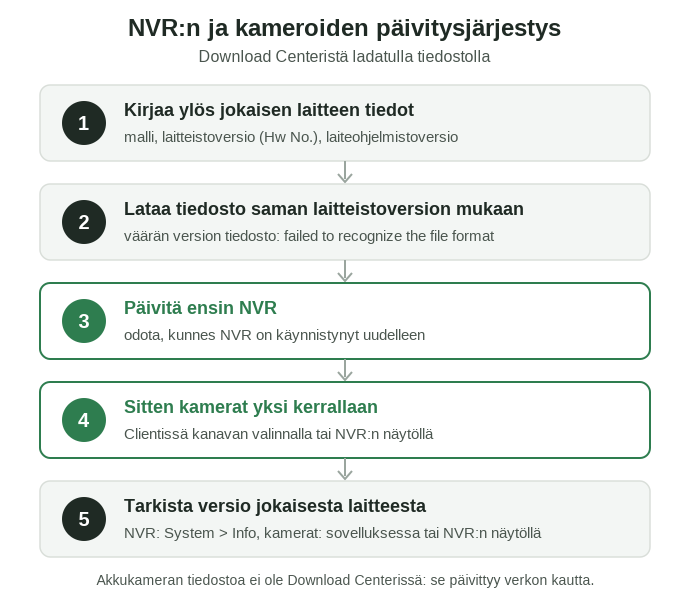
Käytännön järjestys:
- Kirjaa ylös NVR:n ja jokaisen kameran malli, laitteistoversio ja laiteohjelmistoversio (sovelluksessa tai NVR:n näytöllä).
- Päivitä NVR ja odota, kunnes se on käynnistynyt uudelleen.
- Päivitä kamerat yksi kerrallaan kanava kanavalta, Clientissä NVR:n sivulla Channel Selection -valinnan kautta tai näytöllä.
- Tarkista versio jokaisesta laitteesta.
Kun päivität yhden kameran kerrallaan, näet heti, jos jokin tiedosto ei sovi, eikä sinun tarvitse arvailla, mikä kanava aiheutti virheen. Home Hubin kameroissa logiikka on sama: Clientissä Home Hubilla ja jokaisella kameralla on oma Firmware Update -sivu.
Miten Reolinkin akkukamera ja 4G-kamera päivitetään?
Akkukamera ja 4G-kamera päivittyvät verkon kautta: kytke sovelluksessa päälle Auto Update tai tarkista päivitys käsin valikosta Update Device. Reolinkin mukaan kaikki akkukamerat tukevat verkkopäivitystä, ja siksi niiden tiedostoja ei ole Download Centerissä.
Käsin tehtävä muistikorttipäivitys on saatavilla älykkäällä tunnistuksella varustetuille akkukäyttöisille WiFi-kameroille ja 4G-kameroille, kuten Go PT Ultra, Go Plus ja TrackMix LTE. 4G-kameran tiedoston saat Reolinkin teknisestä tuesta, kun lähetät heille mallin, laitteistoversion ja laiteohjelmistoversion. Tiedosto tallennetaan 16 tai 32 GB:n FAT32-muotoon alustetun microSD-kortin juureen luotuun upgrade-kansioon. Tiedoston nimeä ei saa muuttaa, ellei Reolinkin tuki pyydä sitä. Jos 4G-kameran punainen ja sininen valo eivät pala tasaisesti 5 minuutin kuluttua, päivitys epäonnistui. Poista tiedosto kortilta onnistuneen päivityksen jälkeen, muuten kamera siirtyy tehdasasetusten palautuksen yhteydessä uudelleen päivitystilaan.
Lataa akku täyteen ennen päivitystä. Reolinkin 4G-kameran ohje edellyttää, että kamerassa on päivityksen aikana riittävästi virtaa. Ota talvella huomioon, että Reolinkin akkukamera lataa akkua vain 0…+45 °C:ssa, joten pakkasella ulkona kameraa ei saa ladattua täyteen. Akusta voit lukea lisää oppaasta Reolink-kameran akku.
Mitä tehdä, jos Reolinkin laiteohjelmiston päivitys epäonnistuu?
Katso ensin, mikä virheilmoitus tuli: Reolinkin tukiartikkeli erottaa aikakatkaisun ja väärän tiedostomuodon, ja niihin on eri ratkaisut.
| Oire | Syy Reolinkin mukaan | Mitä tehdä |
|---|---|---|
| Päivitys jumittuu, edistymispalkki ei liiku tai tulee Update failed | epävakaa verkko, etenkin kun päivität kodin ulkopuolelta | päivitä kotona samassa verkossa, jossa laite on |
| Sama virhe toistuu | ohjelmistoalustan ongelma | kokeile toista tapaa: Client, selain tai NVR:n näyttö |
| Hyvin vanha laiteohjelmisto ei ota uutta vastaan | versioiden välinen ero on liian suuri | asenna ensin välivaiheen versio, joka on uudempi kuin omasi ja vanhempi kuin uusin; jos sitä ei löydy, kysy Reolinkin tuelta |
| failed to recognize the file format | tiedosto kuuluu toiselle mallille tai laitteistoversiolle tai on vioittunut kopioinnissa | tarkista laitteistoversio ja lataa tiedosto uudelleen |
| Akkukameran päivitys epäonnistuu | Reolink ei kerro syytä, vaan suosittelee antamaan kameran jäähtyä | katkaise virta virtakytkimestä vähintään 8 tunniksi ja yritä uudelleen; Argus-, Argus 2- ja Argus Pro -malleista irrota akku |
Akkukameran yhteyden voit tarkistaa niin, että kytket puhelimen WiFin pois päältä ja katsot suoraa kuvaa mobiilidatalla tarkalla kuvanlaadulla. Jos kameran tilavalo vilkkuu vuorotellen punaisena ja sinisenä, kamera käynnistyy itsestään uudelleen, ja se on erillinen vika. Jos mikään vaihe ei auta, lähetä Reolinkin tuelle tukipyyntö, jossa on malli, laitteistoversio ja laiteohjelmistoversio.
Uusia Reolink-kameroita, Home Hubeja ja NVR-tallentimia löydät kategoriasta valvontakamerat. Jos vasta valitset kameraa, aloita oppaasta valvontakameran valinta.
Usein kysytyt kysymykset
Voiko Reolink-sovelluksella päivittää laiteohjelmiston tiedostosta?
Ei. Reolink-sovellus tekee vain verkkopäivityksen ja automaattisen päivityksen. Tiedoston voi asentaa käsin Reolink Clientissä, verkkoselaimessa tai NVR:n tapauksessa USB-muistitikulta näytön kautta.
Mistä Reolinkin akkukameran laiteohjelmisto löytyy?
Download Centeristä akkukameran laiteohjelmistoa ei löydy, koska akkukamerat päivittyvät verkon kautta. Kytke sovelluksessa päälle Auto Update tai tarkista päivitys käsin. Jos verkkopäivitys ei onnistu, ota yhteyttä Reolinkin tukeen ja kerro heille malli, laitteistoversio ja laiteohjelmistoversio.
Päivitetäänkö ensin NVR vai kamerat?
Ensin NVR, sitten kamerat yksi kerrallaan. Jos uusi kamera ei toimi NVR:n kanssa, Reolink suosittelee tarkistamaan yhteensopivuuden ja päivittämään sitten NVR:n laiteohjelmiston. NVR:n takana olevat kamerat päivität NVR:n näytöllä tai Clientissä NVR:n sivulla kanavan valinnalla.
Poistaako laiteohjelmiston päivitys tallenteet?
Tavallinen päivitys ei poista asetuksia eikä tallenteita. Jos valitset kohdan Reset Configuration, useimmat asetukset poistuvat, mutta tallenteet ja WiFi-asetukset säilyvät.
Miksi Reolink-sovellus sanoo, ettei päivitystä ole, vaikka Download Centerissä on uudempi?
Sovelluksen tai Clientin tarkistus voi näyttää uusimman version silloinkin, kun Download Centerissä on jo uudempi, ja Reolinkin ohje suosittelee silloin tarkistamaan asian sieltä. Vertaa laitteesi build-numeroa Download Centerin numeroon. Jos siellä on uudempi eikä laite ole akkukamera, voit asentaa tiedoston käsin Clientissä tai selaimessa.
Lähteet ja huomiot. Päivitystavat, build-numeron vertailu sekä virtaa ja verkkoa koskeva varoitus: Reolinkin tukiartikkeli „Reolink Firmware Update Guide“ (support.reolink.com, 900004568363). Verkkopäivitys sovelluksessa, Clientissä ja NVR:n näytöllä, tukemattomat laitteistoversiot ja NVR-valvontasarjan kamerat: tukiartikkeli „Online Reolink Firmware Upgrade via Reolink Software“ (support.reolink.com, 360004844714). Automaattinen päivitys ja tuetut laitteet: tukiartikkeli „How to Enable Auto Upgrade for Reolink Devices“ (support.reolink.com, 360004844354). Tiedoston asennus käsin Clientissä, selaimessa ja NVR:n näytöllä, Reset Configuration: tukiartikkeli „How to Manually Update Firmware for Reolink Devices“ (support.reolink.com, 34817575507481). Laiteohjelmistotiedostot mallin ja laitteistoversion mukaan: Reolink Download Center (reolink.com). Download Center ja akkukamerat: tukiartikkelit 8832443904025 ja 29110256825753 (support.reolink.com). Järjestelmätiedot ja laitteistoversio: tukiartikkeli „How to Find out Reolink Device System Information“ (support.reolink.com, 360011977034). NVR:n laitteistoversiot ja RLN8-410-esimerkki: tukiartikkeli „Comprehensive Guide to Reolink NVR Hardware Versions“ (support.reolink.com, 900000602543). NVR:n laiteohjelmiston päivitys yhteensopivuusongelmassa: tukiartikkeli „Compatibility issue between Reolink Camera and NVR“ (support.reolink.com, 29089487929113); järjestys NVR ennen kameroita on oma päätelmämme näistä kahdesta artikkelista. 4G-kameran muistikorttipäivitys: tukiartikkeli 15038488449433 (support.reolink.com); akkukäyttöinen WiFi-kamera: tukiartikkeli 15038092365465 (support.reolink.com). Epäonnistunut päivitys: tukiartikkelit „Reolink Firmware Update Failed“ (support.reolink.com, 360024986193) ja „Battery-Powered Cameras Fail to Upgrade Firmware Online“ (support.reolink.com, 900002193386). Akun latauslämpötila: tukiartikkeli 360008149994 (support.reolink.com). Hinnat: Skooposin tuotesivut (11.2026).